보안 관제 관련/악성코드 분석 도구
프로세스 분석 툴 기능 및 사용법 ( Process Explorer, Process Monitor, System Explorer )
Process Explorer
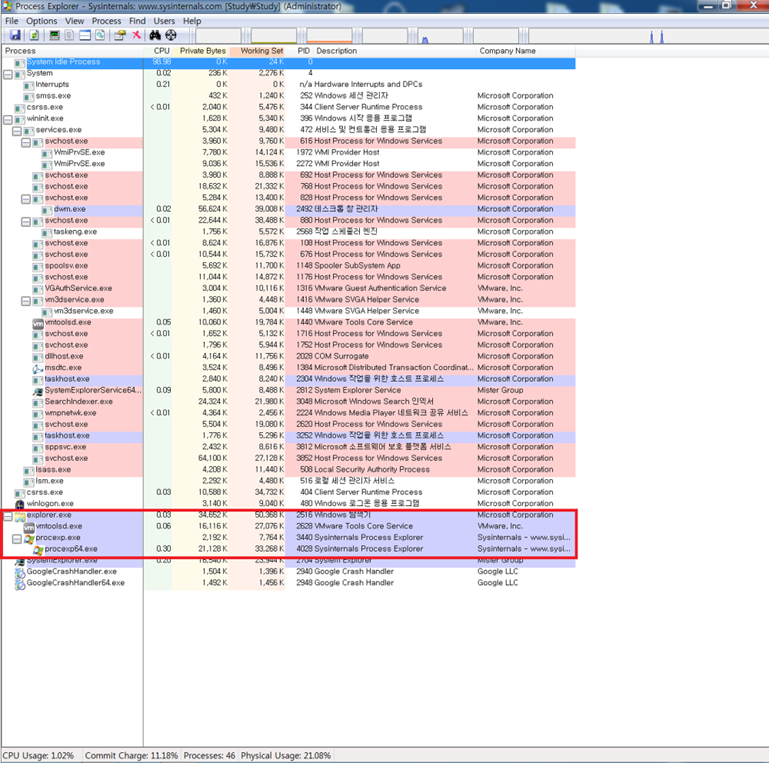
- <그림 1> 모습의 경우 Process Explorer 를 실행을 하였을 때 모습입니다.
- 현재 실행되고 있는 프로세스들을 관리하고 분석할 수 있는 툴입니다.
- 현재 실행되는 프로세스를 트리 형식으로 보여주는 것이 특징입니다.
- 현재 사용되는 시스템의 리소스를 알 수 있고, 실행중인 프로세스의 상세정보를 파악할 수 있습니다.
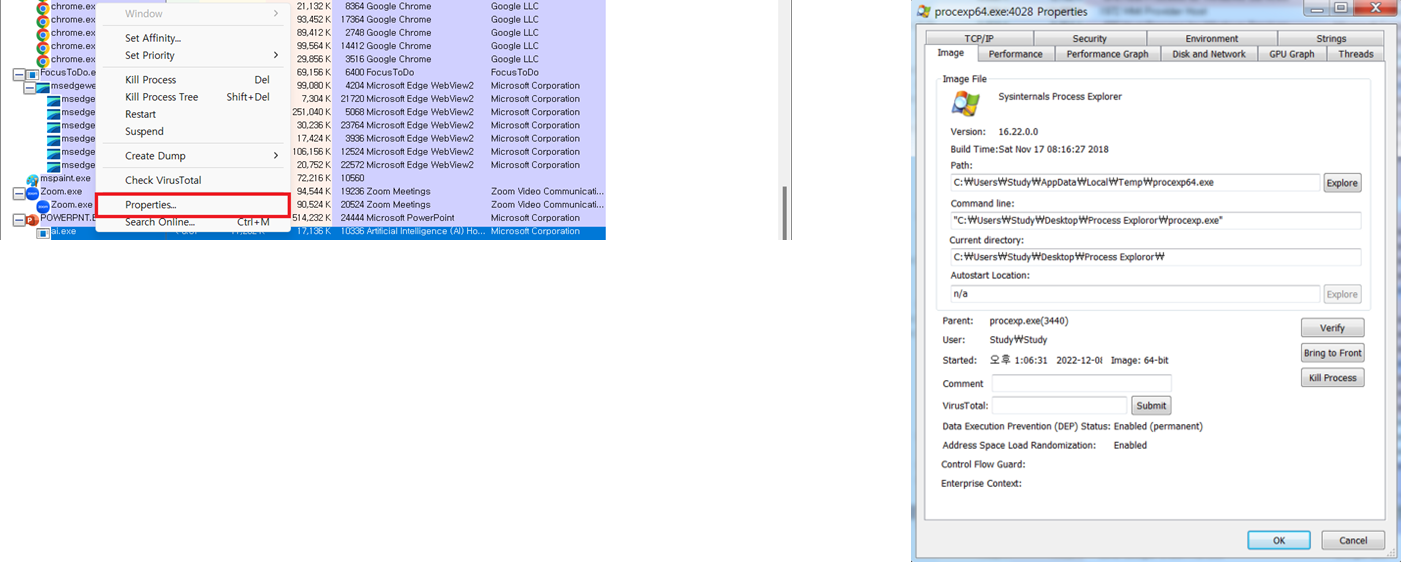
- 분석하고 싶은 프로세스를 우클릭하게 될 경우 좌측 사진과 같이 여러 메뉴들이 나오는 것을 확인할 수 있습니다.
- 좌측 메뉴를 보면 프로세스 종료, 재시작, 정지 기능도 가능하고, Create Dump 를 이용해 덤프파일을 생성해
메모리를 분석하는 등의 작업도 할 수 있을 것으로 보여집니다. - 그아래 Properties 라는 메뉴를 볼 수 있는데 말 그대로 ' 속성 ' 이라는 뜻입니다.
- 해당 메뉴를 들어갈 경우 우측과 같은 모습을 확인할 수 있는데 상단에 상당히 다양한 탭을 이용해 해당 프로세스가 리소스를 얼마나 사용하는지 네트워크 통신을 하는지 해당 프로세스에 포함된 문자열 등을 손쉽게 확인할 수 있음
Process Monitor
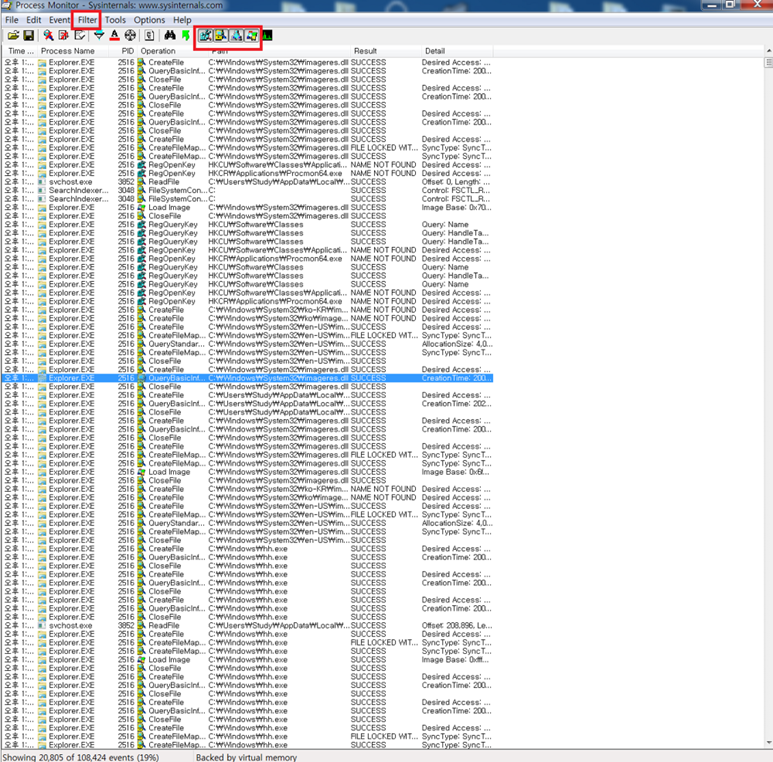
- <그림 3> 의 경우 Process Monitor 를 실행하였을 때 모습입니다.
- 현재 실행되고 있는 모든 프로세스들의 동작을 보여주는 툴입니다.
- 해당 프로세스가 시스템의 자원을 어떻게 사용하는지, 어떤 파일을 읽고 쓰는지, 어떤 레지스트리를 변경하는지 등을 실시간으로 기록하여 보여주는 툴입니다.
- 짧은 시간안에 상당히 많은 기록들이 보여지기 때문에 필터기능을 잘 활용하여 특정 프로세스 또는 API 만 보는 등의 방법으로 분석을 해야합니다.
- 상단에 체크 해둔 곳이 필터 기능들 입니다.
- 먼저 우측 박스에 4가지 메뉴가 있는데 가장 기본적인 필터링 기능입니다.
- 레지스트리 이용내역 필터
- 파일 이용내역 필터
- 네트워크 이용내역 필터
- 쓰레드 사용내역 필터
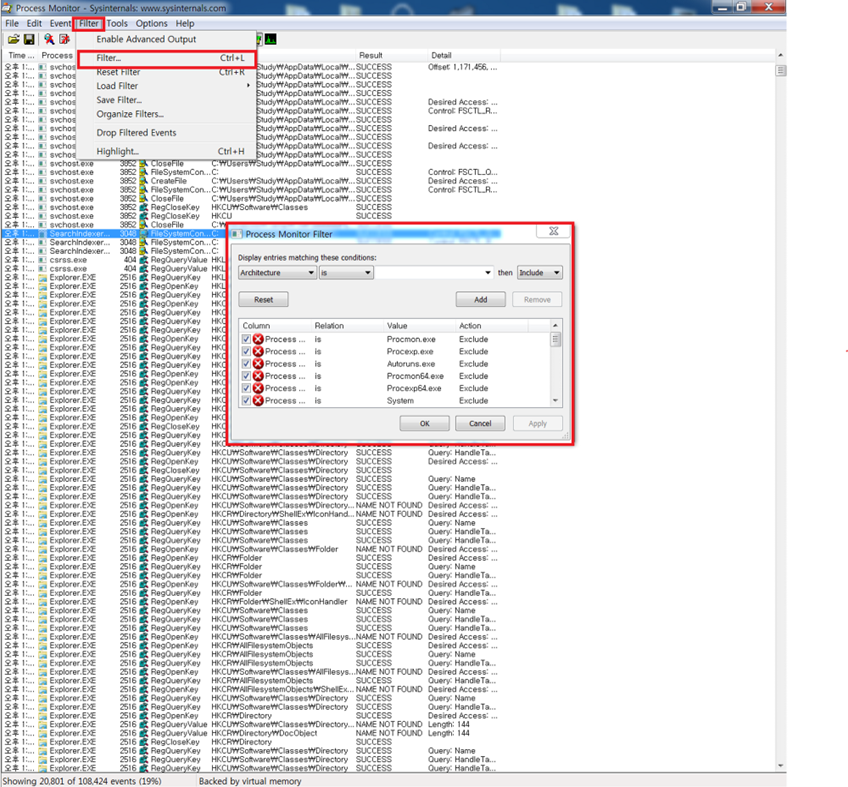
- 다음으로 상세 필터 기능입니다.
- 상단에 Filter 탭에서 Filter 기능을 들어가게 될경우 중앙과 같은 모습의 창이 뜨는 것을 확인할 수 있습니다.
- 해당창에서 원하는 필터기능 예를 들면 Process Name 같은 것을 이용해 우측 텍스트칸에 프로세스 이름을 입력 후 Add 를 클릭 후 우측 하단에 Apply 를 누르게 되면 해당 프로세스 이름을 가진 프로세스만 필터링 되는 것을 볼 수 있습니다.
System Explorer
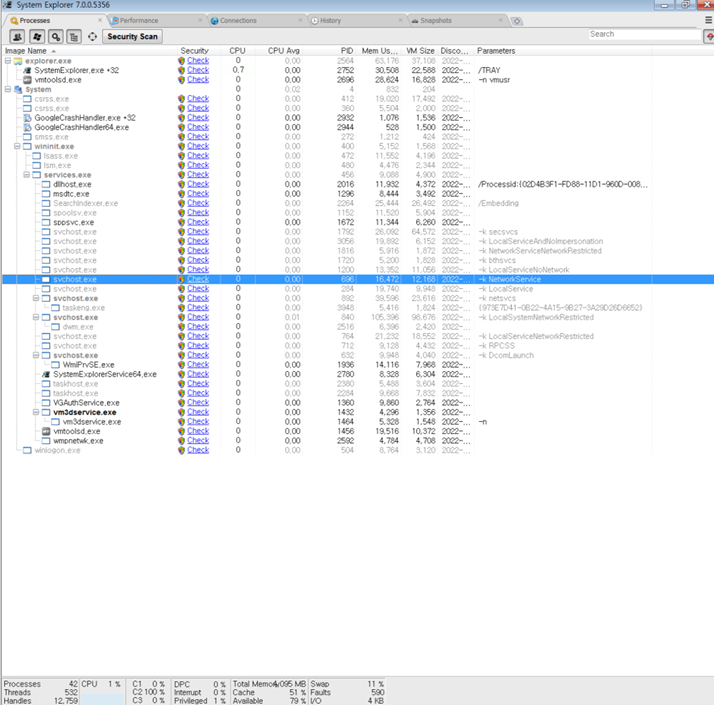
- <그림 5> 의 사진의 경우 System Explorer 를 실행 하였을 때 모습입니다.
- System Explorer 의 경우 윈도우 작업관리자의 확장판 개념이라고 볼 수 있습니다.
- 현재 동작하는 프로세스 정보 및 부팅 시 실행되는 정보, 네트워크 연결 정보 등을 하나의 툴로 볼 수 있는 것이 특징입니다.
- 이전에 Process Explorer 와 유사하지만 상당히 많은 기능을 가진 툴이라고 볼 수 있습니다.
- 하지만 상당히 프로그램이 무겁기 때문에 특정 상황을 제외하고는 추천하는 프로그램은 아닙니다.
'보안 관제 관련 > 악성코드 분석 도구' 카테고리의 다른 글
| Autoruns 기능 및 사용법 ( 파일 및 레지스트리 관련 툴 ) (0) | 2022.12.14 |
|---|---|
| PEView 의 기능 및 사용법, 활용 방법 (0) | 2022.12.10 |
| 파일에 포함된 문자열 확인 툴 ( BinText, Strings ) 기능 및 사용법 (0) | 2022.12.10 |
| 정적 분석 Tool ( Exeinfo PE, PEiD ) 기능 및 사용 (0) | 2022.12.10 |
| 악성 코드 샘플 분석 환경 구성 / 악성코드 분석 / VMware 구축 / 가상환경 구축 (1) | 2022.12.03 |